
Ställa in kopieringsalternativ
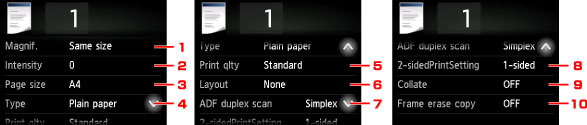
Följande skärm visas när du knackar på Inställningar (Settings) på skärmen för vänteläge för kopiering.
Svep lodrätt eller tryck på 
 för att se inställningsalternativen och tryck på ett alternativ för att visa inställningarna. Specificera genom att knacka på inställningen.
 Obs!
Obs!
- Du kan inte använda vissa kombinationer av inställningar på kopieringsmenyn. Om inställningen som inte går att ange i kombination väljs visas
 och Felinformation (Error details) på pekskärmen. I så fall trycker du på uppe till vänster på pekskärmen för att bekräfta meddelandet och ändrar inställningen.
 - Inställningarna för t.ex. pappersstorlek och medietyp sparas när skrivaren stängs av.
- När kopieringen startas via en kopieringsmeny och den valda inställningen inte kan användas visas Angiven funktion ej tillgänglig med aktuella inställningar. (The specified function is not available with current settings.) på pekskärmen. Ändra inställningen med hjälp av anvisningarna på skärmen.
-
Förstor. (Magnif.) (Förstoring)
Ange metod för förminskning/förstoring.
-
Intensitet (Intensity)
Ange intensitet.
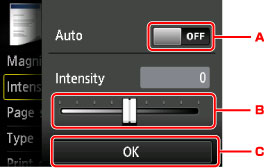
-
Aktivera/inaktivera automatisk justering av intensiteten genom att knacka.
När PÅ (ON) är valt justeras intensiteten automatiskt enligt de original som har placerats på glasskivan.
-
Ange intensitet genom att dra.
-
Bekräfta intensitetsinställningen genom att knacka.
Obs!- När Auto är valt placerar du originalet på glasskivan. Du kan inte använda den automatiska dokumentmataren (ADF).
-
-
Sidstl. (Page size)
Välj formatet på det papper som har fyllts på.
Obs!- Endast pappersstorlekar som kan väljas i manöverpanelen visas.
-
Medietyp (Type) (Mediatyp)
Välj typ av papper som har fyllts på.
Obs!- Endast medietyper som kan väljas i manöverpanelen visas.
-
Utsk.kval (Print qlty) (Utskriftskvalitet)
Justera utskriftskvaliteten efter originalet.
 Viktigt!
- Om du använder Standard med Medietyp (Type) inställt på Vanligt papper (Plain paper) och kvaliteten inte är så bra som du förväntat dig väljer du Hög (High) för Utsk.kval (Print qlty) och försöker kopiera igen.
- Välj Hög (High) för Utsk.kval (Print qlty) om du vill kopiera i gråskala. Med Gråskala återges nyanser i gråskala i stället för svart eller vitt.
-
Layout
Välj layouten.
-
Dblsid skann. ADF (ADF duplex scan)
Välj om dubbelsidig skanning ska utföras från ADF.
-
2-sidig utskrift (2-sidedPrintSetting)
Välj om dubbelsidig kopiering ska utföras.
-
Sortera (Collate)
Välj om utskrifter ska sorteras när du gör flera kopior av ett flersidigt original.
-
Ramraderingskopia (Frame erase copy)
När du kopierar tjocka original, till exempel böcker, kan du göra en kopia utan svarta marginaler runt bilden och fästmarginalskugga.
